Arsitektur Zero-D1 & Persiapan Awal
Mengenal keunggulan Cloud Manager dan apa saja yang perlu disiapkan sebelum memasang.
Berbeda dengan sistem penyimpanan tradisional yang memerlukan database terpisah untuk mencatat nama dan direktori berkas, ZippBiz Cloud Manager mengadopsi arsitektur 100% Zero-D1. Seluruh metadata direktori, struktur folder virtual, dan atribut media dibaca langsung secara native dari bucket Penyimpanan Cloud.
Pilih Jalur Pemasangan Anda:
Tentukan panduan yang sesuai dengan kondisi website Anda saat ini.
Jika Anda sudah memiliki toko aktif di [namatoko].pages.dev, Anda TIDAK PERLU membuat project Pages baru (lewati Langkah 2).
Langkah 1: Buat R2 Bucket di Cloudflare (Hanya 1 Kali)
Membuat wadah penyimpanan fisik di Penyimpanan Cloud.
-
1Masuk ke akun Cloudflare Anda melalui https://dash.cloudflare.com.
-
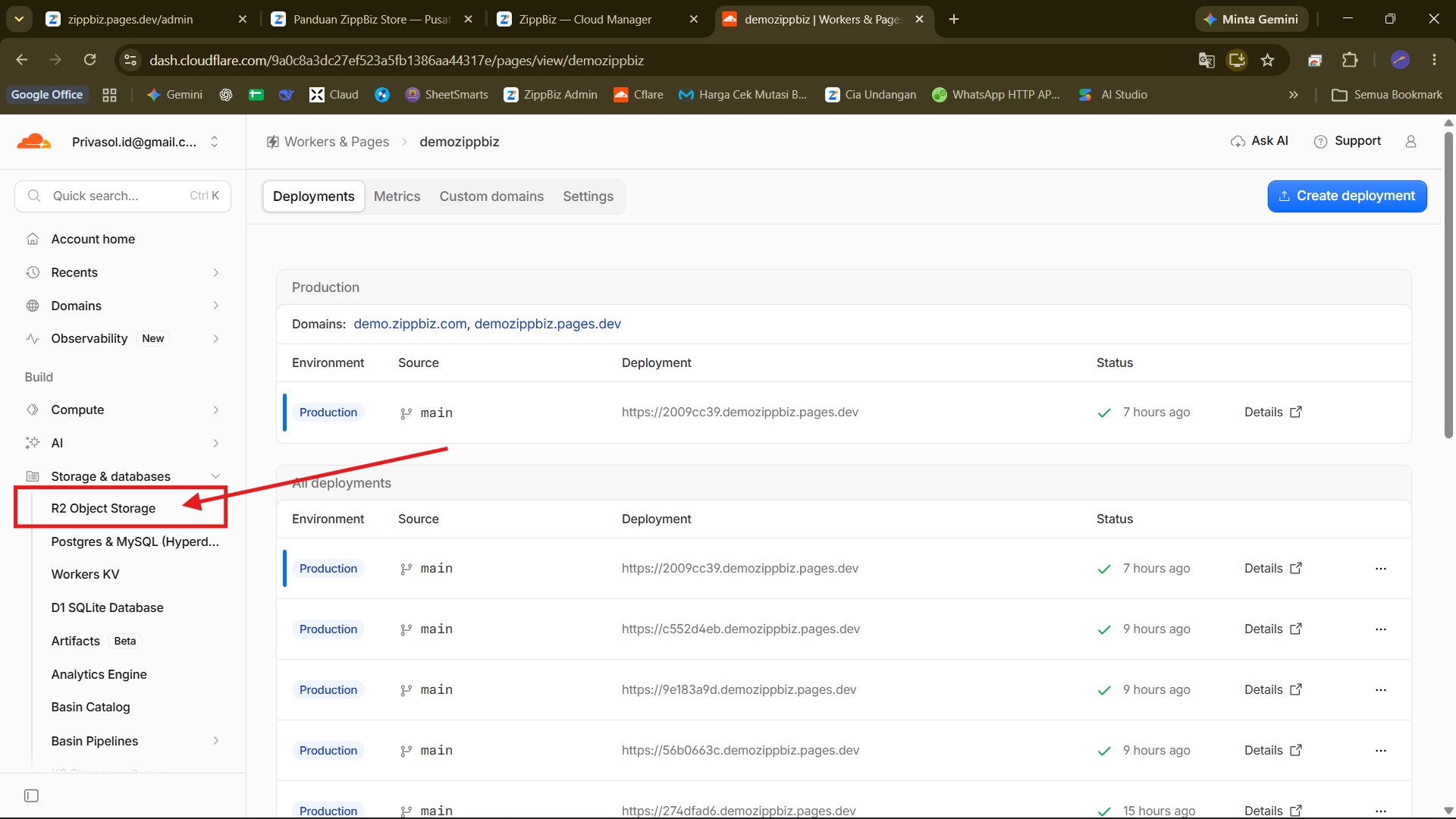
2Pada menu samping sebelah kiri, pilih dan klik menu Storage & Databases → R2 (atau R2 Object Storage).📸 Tangkapan Layar: Menu R2 Object Storage
-
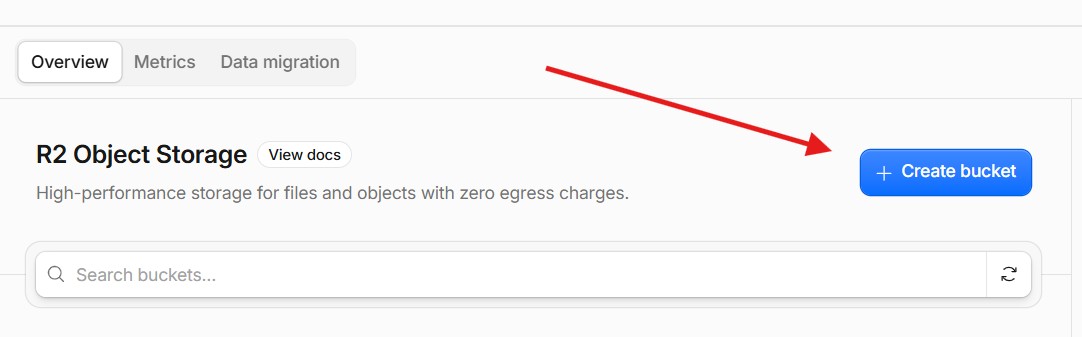
3Klik tombol biru Create Bucket di pojok kanan atas.📸 Tangkapan Layar: Tombol Create Bucket
-
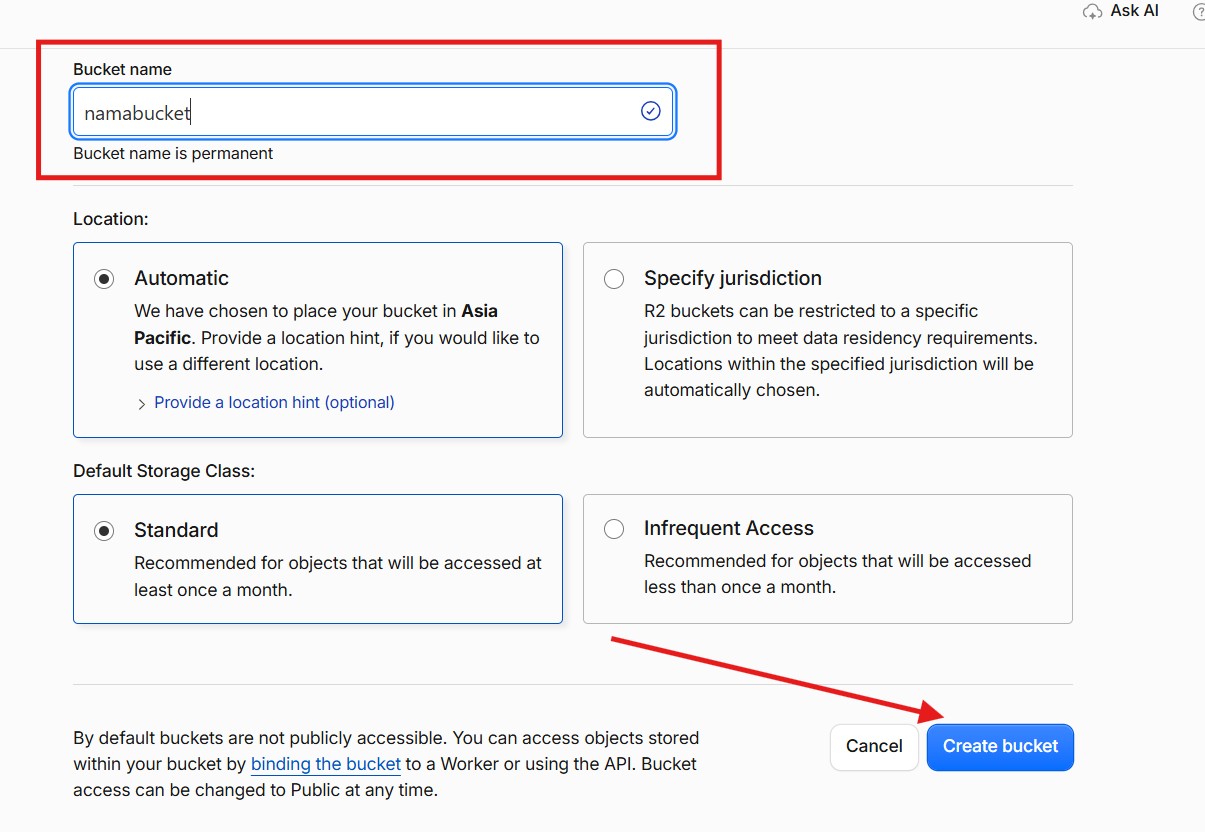
4Beri nama bucket penyimpanan Anda (contoh:
r2zippbizataumedia-tokosaya).Gunakan huruf kecil tanpa spasi. Anda boleh menggunakan tanda strip (kebab-case) jika diperlukan. -
5Biarkan lokasi bucket default (Automatic), lalu klik Create Bucket di bagian bawah. Selesai!📸 Tangkapan Layar: Form Nama Bucket & Klik Create Bucket
Langkah 2: Pasang Cloud Manager di Cloudflare Pages
Mengunggah paket web mandiri menggunakan fitur Direct Upload Cloudflare Pages.
-
1Di menu samping kiri Cloudflare Dashboard, klik Compute (Workers & Pages) → Pages.
-
2Klik tombol Create application, lalu pilih tab Direct Upload.
-
3Beri nama proyek aplikasi Anda (contoh:
cloud-media-studioataumedia-vault), lalu klik Create project. -
4Ekstrak berkas
ZippBiz-CloudManager-Starter-Package.zipdi komputer Anda. Anda akan melihat berkas:index.html, app.js, style.css, _worker.js, _headers, wrangler.tomlSeret dan lepaskan seluruh berkas tersebut ke area upload Cloudflare Pages. -
5Klik tombol hijau Deploy site. Tunggu sekitar 5-10 detik hingga proses deployment selesai 100%.
Langkah 3: Sambungkan R2 Bucket ke Pages (Sangat Kritis)
Memberikan izin Cloudflare Pages Worker untuk membaca dan menulis berkas ke R2 Bucket Anda.
env.R2 secara otomatis.
-
1Masuk ke Project Pages: Di dashboard Cloudflare, buka menu Compute (Workers & Pages) → Pages, lalu klik nama project Pages toko Anda (misal:
tokosaya).📸 Tangkapan Layar: Pilih Nama Project Pages
-
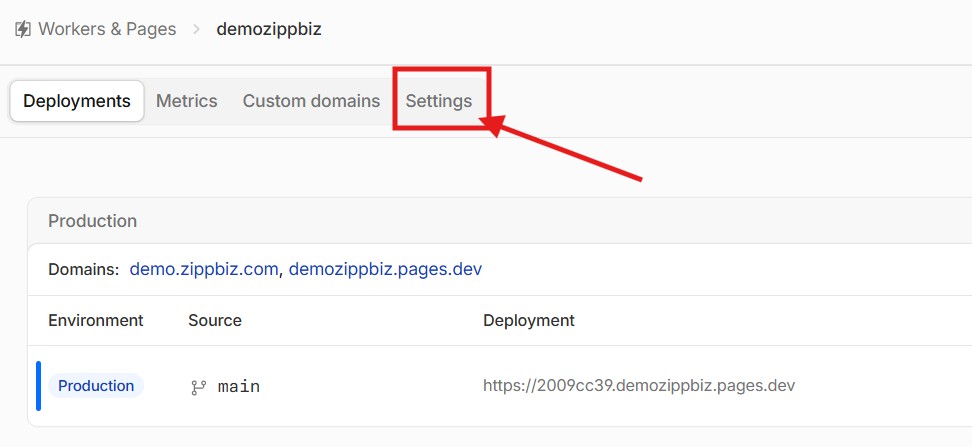
2Pilih tab Settings di menu navigasi atas → pilih sub-menu Functions di kolom sebelah kiri.📸 Tangkapan Layar: Tab Settings -> Functions
-
3Gulir halaman ke bawah hingga menemukan bagian R2 Bucket Bindings, lalu klik tombol + Add (atau Add binding).📸 Tangkapan Layar: Seksi Bindings -> Klik + Add

-
4Pilih tipe R2 bucket binding, lalu isi kolom konfigurasi dengan teliti:Variable name: R2 (Wajib Huruf Besar Semua!)• R2 bucket: Pilih nama bucket yang Anda buat di Langkah 1 (contoh:
media-tokosaya).📸 Tangkapan Layar: Scroll ke R2 Bucket -> Klik R2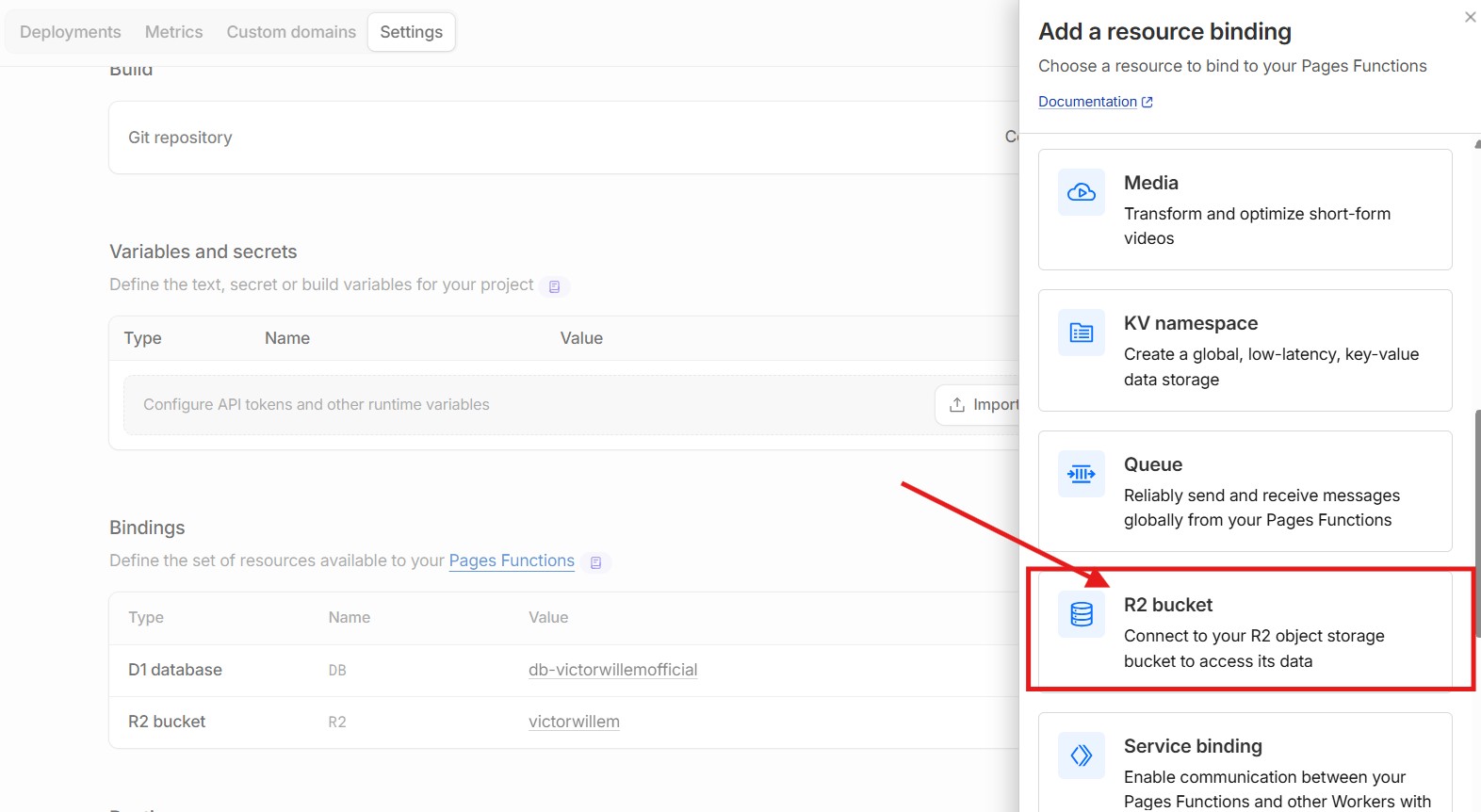
-
5Klik tombol biru Save. Cloudflare kini telah mengikat bucket R2 ke project Pages Anda.
-
⚡AKTIVASI SAMBUNGAN INSTAN (UNTUK PEMILIK TOKO ZIPPBIZ):
Pada Cloudflare Pages tipe Direct Upload, tombol Retry deployment tidak tersedia (yang ada hanya opsi Rollback yang membingungkan). Agar binding R2 langsung aktif 100%:
➔ Buka Admin Toko (/admin.html) → Masuk menu Pengaturan ➔ Update ZippBiz → Klik Update Otomatis (Stable).Cloudflare akan otomatis memicu deployment baru dan menyuntikkan sambungan R2 seketika. Buka menu Media atau akses
/cloud-manager, status langsung: 🟢 CDN Penyimpanan Cloud Terhubung!
Langkah 4: Buka Website & Buat Password Master
Mengunci akses studio pribadi Anda dengan proteksi kata sandi.
-
1Buka alamat URL Pages yang diberikan Cloudflare (contoh:
https://cloud-media-studio.pages.dev). -
2Saat pertama kali dibuka, sistem otomatis mendeteksi bahwa studio belum memiliki master key dan menampilkan layar:"Setup ZippBiz Cloud Manager — Buat Password Master"
-
3Masukkan password master yang Anda kehendaki (minimal 6 karakter, kombinasi huruf dan angka disarankan).
-
4Klik tombol Aktifkan & Masuk Studio.
-
5Selamat! Studio Cloud Manager pribadi Anda kini aktif, aman, dan siap digunakan untuk mengelola ribuan aset digital bisnis Anda.
Manajemen Folder & Pohon Direktori (Explorer Style)
Menata ribuan gambar dan video seperti menggunakan Windows Explorer.
Cloud Manager dilengkapi panel pohon direktori di sebelah kiri yang memungkinkan Anda mengorganisasi file berdasarkan kategori toko, kampanye promo, modul produk, atau arsip klien.
+ di header Pohon Folder untuk membuat folder baru. Anda dapat membuat sub-folder bertingkat tanpa batas kedalaman.Unggah Cepat & Kompresi Otomatis WebP
Menghemat hingga 85% kapasitas penyimpanan dan mempercepat loading website pelanggan.
Setiap gambar JPEG atau PNG berukuran besar yang Anda unggah dapat otomatis dikonversi menjadi format generasi terbaru WebP secara langsung di browser Anda sebelum dikirim ke R2:
-
•Drag & Drop Multi-Berkas: Seret puluhan file sekaligus dari file explorer komputer langsung ke bidang tengah Cloud Manager.
-
•Client-Side Engine: Kompresi terjadi di browser pengguna dengan memanfaatkan HTML5 Canvas & WebAssembly sehingga tidak membebani server dan tidak memakan kuota CPU worker.
-
•Filter Kategori Cepat: Gunakan tombol pill di bagian atas (Semua, Gambar, Video, PDF) untuk menyaring aset media dengan 1 klik.
Salin Direct CDN URL & Kode Embed
Menggunakan aset media di website, toko online, WhatsApp, atau landing page.
Setiap kali Anda mengklik salah satu berkas di daftar media, panel inspektor di sisi kanan akan menampilkan rincian teknis berkas serta tombol salin instan:
<img src="..."> atau <video> yang siap ditempelkan ke Page Builder, WordPress, atau kode HTML kustom.Troubleshooting & Pertanyaan Umum (FAQ)
Solusi cepat untuk kendala yang mungkin Anda temui saat setup.
Penyebab utama: Nama variabel binding di Cloudflare Pages Settings → Functions bukan huruf besar
R2. Pastikan namanya tepat R2 (tanpa spasi dan bukan huruf kecil).
Tentu saja! Di menu proyek Cloudflare Pages Anda, buka tab Custom domains → klik Set up a custom domain → masukkan subdomain yang diinginkan (misal:
media.tokobisnis.com).
Karena arsitektur Zero-D1 menyimpan kredensial di header konfigurasi R2 bucket, Anda dapat menghapus objek konfigurasi
.sys/auth_master.json langsung dari dashboard Penyimpanan Cloud untuk memicu form setup password baru.